Screenshots
App-Details
- Version
- 1.1
- Größe
- 405.94 KB
- Aktualisiert
- March 1, 2009
- Erfordert
- Windows XP
- Sprache
- English
- Lizenz
- Free
- Entwickler
- Hrvoje Benko
- Kategorie
- Windows OS
SoftPas auf:
Dieses Produkt ist auch in den folgenden Sprachen verfügbar:
Über Multi Monitor Mouse
Download Multi Monitor Mouse – Kostenloses, sicheres Tool für mühelose Bildschirmnavigation unter Windows 10 & 11
Warum Multi Monitor Mouse ein Wendepunkt für Multi‑Screen‑Nutzer ist
Für Fachleute, Content‑Creator und Power‑User, die auf mehrere Monitore angewiesen sind, kann die Navigation zwischen Bildschirmen oft zu einer mühsamen und zeitaufwändigen Aufgabe werden. Die Standardmethode, die Maus von einem Display zum anderen zu ziehen – besonders wenn die Monitore weit auseinander liegen – kann zu Handgelenk‑Belastungen und verringerter Effizienz führen. Genau hier setzt Multi Monitor Mouse als leichte, aber leistungsstarke Lösung an. Speziell für Nutzer von Windows 10 und Windows 11 entwickelt, definiert diese kostenlose Software die Interaktion mit Multi‑Monitor‑Setups neu, indem sie ein einfaches, aber revolutionäres Feature einführt: sofortiges Zeiger‑Warping.
Statt die Maus über weite Strecken zu bewegen, können Sie den Zeiger jetzt mit einem einzigen Klick oder einer Tastenkombination zwischen den Bildschirmen „warpen“. Das spart nicht nur Zeit, sondern reduziert auch körperliche Belastungen und ist ideal für lange Arbeitssitzungen. Die Software ist mit minimalem Overhead gebaut – ihr Footprint ist winzig und sie läuft leise im Hintergrund, ohne Ihr System zu verlangsamen. Ob Sie Videos bearbeiten, Tabellenkalkulationen über mehrere Bildschirme verwalten oder zwischen Design‑Tools und Kommunikations‑Apps multitasken, Multi Monitor Mouse sorgt für eine reibungslose, intuitive Navigation.
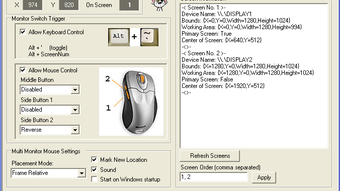
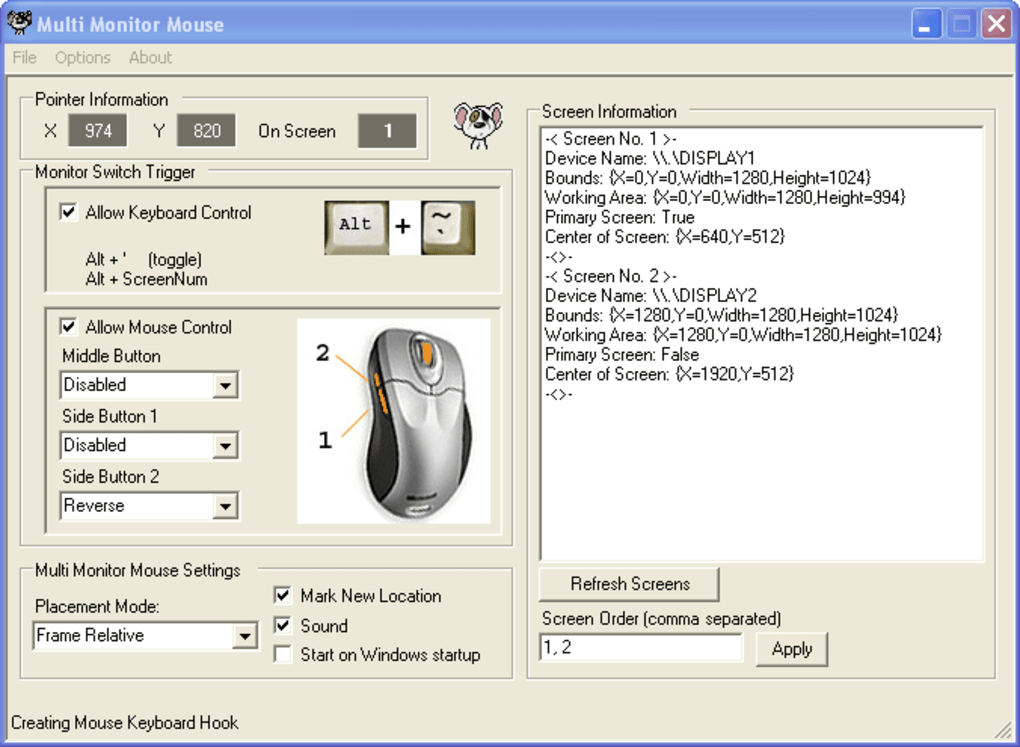
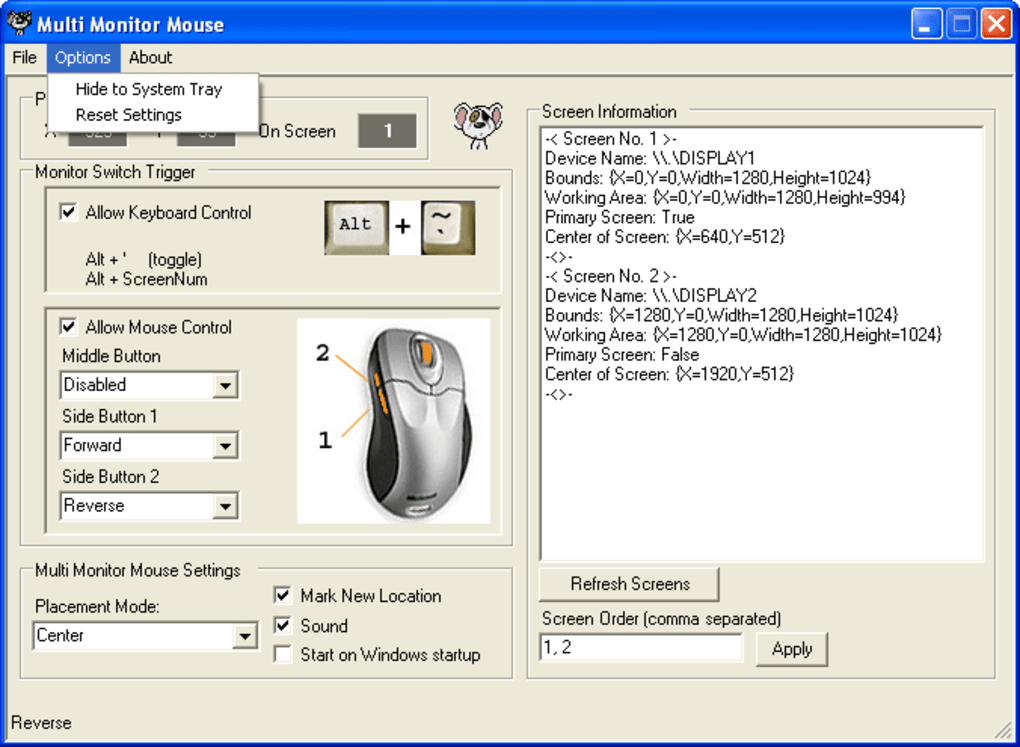
Was dieses Tool auszeichnet, ist seine Flexibilität. Sie sind nicht an ein One‑Size‑Fits‑All‑Modell gebunden. Die App unterstützt drei unterschiedliche Platzierungsmodi: Location Memory, Center und Frame Relative. Location Memory merkt sich, wo Ihr Zeiger auf dem vorherigen Bildschirm war, und ermöglicht präzises Wiederpositionieren – perfekt für Nutzer, die häufig zwischen bestimmten Anwendungen wechseln. Der Center‑Modus platziert den Zeiger in der Mitte des Zielbildschirms, ideal für schnelle Übergänge. Frame Relative passt die Zeigerposition basierend am Rand des aktuellen Bildschirms an und bietet einen natürlicheren Ablauf. Mit anpassbaren Warp‑Button‑Optionen (Mittel‑ oder Seitentasten einer 5‑Tasten‑Maus) können Sie das Erlebnis an Ihren Workflow anpassen. Es ist ein einfaches, aber brillantes Upgrade für Ihr Multi‑Monitor‑Setup.
Wesentliche Funktionen, die Produktivität und Komfort steigern
- Sofortiges Zeiger‑Warping zwischen mehreren Monitoren mit einem Klick oder Shortcut
- Unterstützt drei Platzierungsmodi: Location Memory, Center und Frame Relative
- Anpassbarer Warp‑Button (Mittel‑ oder Seitentasten einer 5‑Tasten‑Maus)
- Konfigurierbare Warp‑Reihenfolge (vorwärts oder rückwärts durch die Monitore)
- Leichtgewichtiges Design mit minimalem Ressourcenverbrauch
- Kostenloser Download und Nutzung unter Windows 10 & 11
- Läuft still im Hintergrund ohne Unterbrechungen
- Keine komplexe Einrichtung – Installation und Nutzung in weniger als einer Minute
Eines der herausragenden Merkmale von Multi Monitor Mouse ist seine Flexibilität der Platzierungsmodi. Der Location‑Memory‑Modus ist besonders nützlich für Nutzer, die bestimmte Anwendungen auf festgelegten Bildschirmen verwenden. Beispiel: Wenn Sie einen Video‑Editor auf Ihrem linken Monitor und einen Referenz‑Browser auf dem rechten laufen lassen, erscheint der Zeiger exakt dort, wo er zuletzt auf dem vorherigen Bildschirm verwendet wurde – das manuelle Nachpositionieren entfällt. Dieses Feature allein kann Dutzende Sekunden pro Tag einsparen, was sich über die Zeit erheblich summiert.
Ein weiterer wertvoller Aspekt ist die Möglichkeit, die Warp‑Reihenfolge zu definieren. Sie können den Zeiger in einer festgelegten Sequenz durch Ihre Monitore zirkulieren lassen oder die Reihenfolge umkehren, je nach Vorliebe. Das ist besonders hilfreich in asymmetrischen Setups, bei denen die Monitore nicht in einer geraden Linie angeordnet sind. Die Software unterstützt zudem Tastatur‑Shortcuts, wobei zu beachten ist, dass diese nicht vollständig konfigurierbar sind – benutzerdefinierte Tastenkombinationen können nicht zugewiesen werden. Trotzdem funktioniert der Standard‑Shortcut zuverlässig und bietet eine schnelle Alternative zu Mausklicks.
Leistungstechnisch glänzt Multi Monitor Mouse. Sie ist so konzipiert, dass sie kaum CPU‑ oder RAM‑Ressourcen verbraucht. Das stellt sicher, dass selbst auf älteren oder leistungsschwächeren Systemen die Software reibungslos läuft, ohne andere Anwendungen zu beeinträchtigen. Die nahtlose Integration in Windows 10 und 11 bedeutet, dass es keine Kompatibilitätsprobleme gibt und Updates leise im Hintergrund erfolgen. Die Benutzeroberfläche ist klar und minimal, ohne unnötige Pop‑Ups oder Werbung – ein geradliniges, schnörkelloses Tool, das seine Aufgabe erfüllt. Für alle, die ihr Multi‑Monitor‑Erlebnis optimieren wollen, ist dies ein unverzichtbares Add‑On.
Installation, Nutzung und Kompatibilität
Der Einstieg in Multi Monitor Mouse ist ein Kinderspiel. Die Software ist kostenlos zum Download und direkt von der offiziellen Website erhältlich. Der Installationsprozess ist schnell und unkompliziert – einfach den Installer herunterladen, ausführen und den Anweisungen folgen. Es sind keine komplizierten Konfigurationen nötig, und die App läuft sofort nach der Installation. Nach dem Start erscheint Multi Monitor Mouse als kleines Symbol im System‑Tray, bereit zur Konfiguration.
Um Ihr gewünschtes Warp‑Verhalten einzurichten, klicken Sie mit der rechten Maustaste auf das Symbol und wählen Sie „Einstellungen“. Hier finden Sie alle Anpassungsoptionen. Wählen Sie Ihren bevorzugten Warp‑Button – typischerweise die Mittel‑ oder eine der Seitentasten einer 5‑Tasten‑Maus. Sie können zudem den Platzierungsmodus (Location Memory, Center oder Frame Relative) auswählen und die Warp‑Reihenfolge (vorwärts oder rückwärts) festlegen. Die Software merkt sich Ihre Einstellungen über Neustarts hinweg, sodass Sie nicht jedes Mal neu konfigurieren müssen.
Die Nutzung ist intuitiv: Einfach den gewählten Warp‑Button klicken, und der Zeiger springt sofort zum nächsten Monitor in Ihrer definierten Sequenz. Wenn Sie eine Maus mit mehreren Tasten verwenden, können Sie sogar unterschiedliche Aktionen verschiedenen Tasten zuweisen – obwohl die Standard‑Konfiguration für die meisten Nutzer perfekt funktioniert. Das Tool arbeitet nahtlos mit allen gängigen Windows‑Anwendungen, einschließlich Web‑Browsern, Office‑Paketen, Design‑Software und Spielen.
Multi Monitor Mouse ist kompatibel mit Windows 10 und Windows 11 (sowohl 32‑Bit‑ als auch 64‑Bit‑Versionen). Es gibt keine Unterstützung für macOS, Android oder iOS, sodass Nutzer anderer Plattformen alternative Lösungen suchen müssen. Für Windows‑Nutzer mit Dual‑ oder Multi‑Monitor‑Setups liefert diese Software jedoch einen außergewöhnlichen Mehrwert. Es ist zudem zu beachten, dass die App zwar kostenlos ist, aber keine In‑App‑Käufe oder Premium‑Funktionen enthält – Sie erhalten genau das, was Sie sehen. Die Entwickler haben die Software werbefrei und offen gehalten, was sie zu einer vertrauenswürdigen Wahl für den täglichen Gebrauch macht.
Vor‑ und Nachteile: Ist Multi Monitor Mouse das Richtige für Sie?
Vorteile
- Kostenloser Download und Nutzung – keine versteckten Kosten oder Abonnements
- Extrem leichtgewichtig und effizient – minimale Auswirkung auf die Systemleistung
- Flexible Platzierungsmodi für präzise Zeigersteuerung
- Einfache Einrichtung mit intuitiven Konfigurationsoptionen
- Unterstützt anpassbare Warp‑Button‑ und Reihenfolge‑Einstellungen
- Läuft still im Hintergrund ohne Unterbrechungen
Nachteile
- Tastatur‑Shortcut ist nicht anpassbar – beschränkt auf die Standard‑Kombination
- Erfordert eine 5‑Tasten‑Maus für die volle Funktionalität (Seitentasten)
- Keine Unterstützung für macOS, Android oder iOS
- Begrenzt auf Windows 10 und 11 – keine Unterstützung für ältere Windows‑Versionen
Häufig gestellte Fragen (FAQ)
Ist Multi Monitor Mouse kostenlos zum Download?
Ja, Multi Monitor Mouse ist komplett kostenlos zum Download und zur Nutzung. Es gibt keine In‑App‑Käufe, Abonnements oder versteckte Gebühren. Die Software ist offen und werbefrei, was sie zu einer zuverlässigen Wahl für preisbewusste Nutzer macht.
Funktioniert Multi Monitor Mouse unter Windows 11?
Ja, Multi Monitor Mouse ist vollständig kompatibel mit Windows 11. Sie läuft reibungslos auf sowohl 32‑Bit‑ als auch 64‑Bit‑Versionen des Betriebssystems.
Kann ich Multi Monitor Mouse mit einer Standard‑Maus verwenden?
Obwohl die Software mit jeder Maus funktioniert, ist sie für 5‑Tasten‑Mäuse optimiert. Die volle Funktionalität – insbesondere das Warpen mit Seitentasten – erfordert eine Maus mit mindestens fünf Tasten.
Ist der Tastatur‑Shortcut anpassbar?
Derzeit ist der Tastatur‑Shortcut nicht anpassbar. Er verwendet eine Standard‑Kombination, die in den Einstellungen nicht geändert werden kann.
Unterstützt Multi Monitor Mouse macOS oder Linux?
Nein, Multi Monitor Mouse ist ausschließlich für Windows 10 und Windows 11 verfügbar. macOS, Linux, Android oder iOS werden nicht unterstützt.
Endgültiges Fazit: Ein unverzichtbares Tool für Multi‑Monitor‑Nutzer
Wenn Sie mehrere Monitore verwenden und ständig Ihre Maus über Bildschirme hinweg strecken müssen, ist Multi Monitor Mouse die perfekte Lösung. Es ist ein leichtgewichtiges, sicheres und kostenloses Tool, das die Navigationseffizienz dramatisch verbessert. Mit anpassbaren Platzierungsmodi, flexiblen Warp‑Button‑Optionen und nahtloser Integration in Windows 10 und 11 liefert es echten Mehrwert ohne Komplexität.
Obwohl es kleinere Einschränkungen gibt – wie nicht anpassbare Tastatur‑Shortcuts und die Abhängigkeit von 5‑Tasten‑Mäusen – bleibt es eines der besten kostenlosen Tools für Multi‑Screen‑Nutzer. Für Fachleute, Remote‑Worker und digitale Kreative kann die eingesparte Zeit und der reduzierte Aufwand erheblich sein. Egal, ob Sie komplexe Workflows managen oder einfach Handgelenk‑Belastungen reduzieren wollen, diese Software lohnt sich zum Download.
Downloaden Sie Multi Monitor Mouse noch heute und verwandeln Sie Ihr Multi‑Monitor‑Erlebnis in einen reibungslosen, effizienten und angenehmen Workflow.
Anleitungen & Tutorials
So installierst du Multi Monitor Mouse
- Klicke oben auf die Schaltfläche Herunterladen.
- Akzeptiere nach der Weiterleitung die Bedingungen und klicke auf Installieren.
- Warte, bis der Download von Multi Monitor Mouse auf deinem Gerät abgeschlossen ist.
So verwendest du Multi Monitor Mouse
Diese Software wird hauptsächlich für die oben beschriebenen Kernfunktionen verwendet. Öffne die App nach der Installation, um ihre Möglichkeiten zu erkunden.
Nutzerbewertungen
Noch keine Bewertungen. Teile als Erste/r deine Erfahrung.
Das könnte dir auch gefallen
mehr
Llama 2
Free-to-use large language model As the new addition to Meta’s arsenal of langua...

NotebookLM
Revolutionizing the note-taking and idea-generation process NotebookLM is an exp...

Github co pilot
AI-inspired software development and coding platform GitHub Copilot is a browser...

Google Gemma
Google’s lightweight AI models Introducing Google Gemma , a family of cutting-ed...

AI Image Enlarger
A free app for Windows, by ai-image-larger. AI Image Enlarger is a free software...

DALL E
AI-driven text-to-image transformation engine DALL·E is a free graphic and desig...